配置节点正常
|
Stake中文版移动端iOS与安卓安装、安全设置与访问排障指南
在移动网络环境下访问 Stake 中文版时,仅依靠静态登录密码或单次邮箱验证码容易面临公共 Wi-Fi 劫持、SIM 卡嗅探及跨端撞库风险。通过部署基于时间同步算法(TOTP)的 Google Authenticator(谷歌验证器),可将您的 iOS 或安卓手机转化为独立的物理安全令牌,为账户登录、数字资产提现及安全参数变更构建不可绕过的第二道防线。
离线本地算力生成,杜绝网络截获
每次出金均需输入实时6位动态码
即便密码泄露也无法进入账户核心
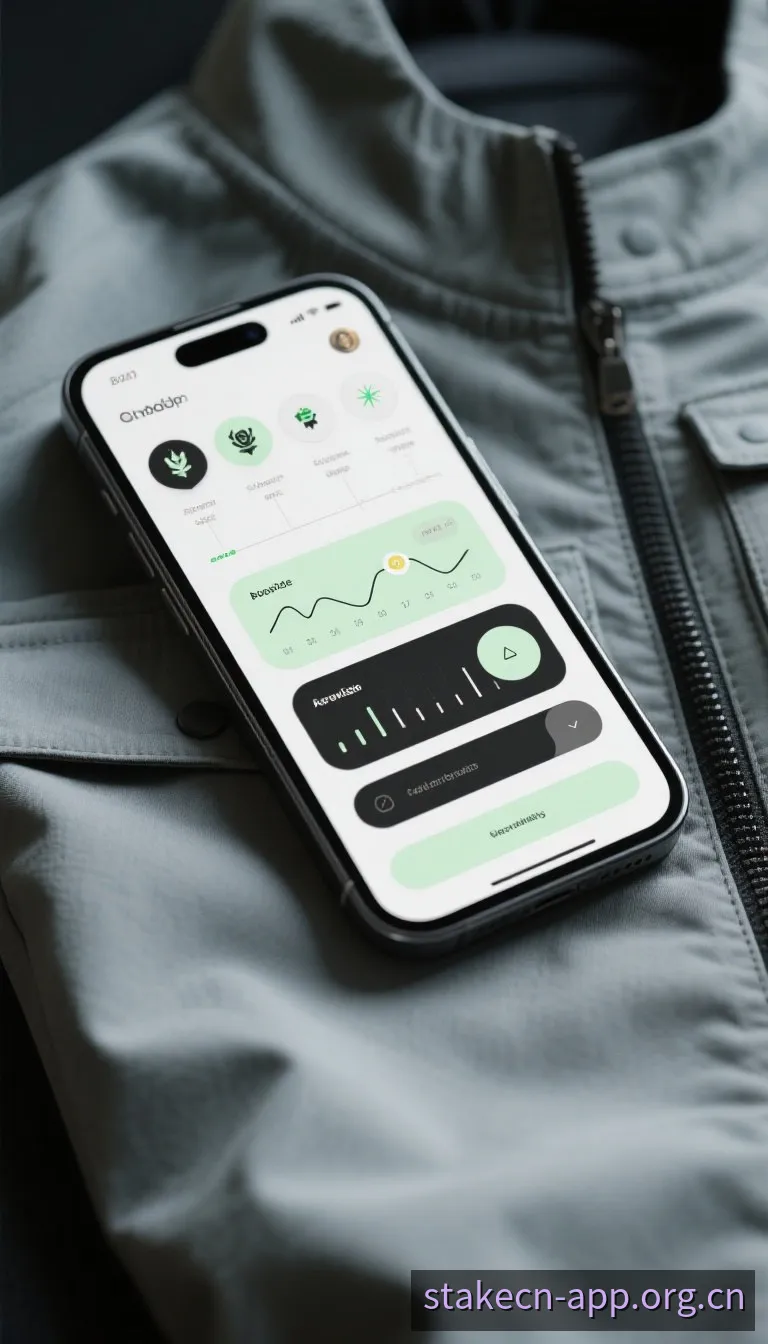
提示:当倒计时低于 5 秒(变红)时,建议等待下一组新验证码刷新后再复制粘贴至 Stake,避免因网络延迟导致超时失效。
对比 Stake 移动端三种常见安全验证方案的防御能力与适用场景,帮您选择最稳妥的资产保护策略。
| 安全防护维度 | 仅账号静态密码 | 邮箱双重验证 (Email 2FA) | 谷歌验证器 (App 2FA 推荐) |
|---|---|---|---|
| 验证码生成方式 | 用户固定设置,长期不变 | 服务端发送邮件验证码 | 手机本地离线每30秒动态算出 |
| 防撞库与木马能力 | 极易被撞库破解 | 中等(若邮箱同密码则危险) | 极高(物理设备隔离) |
| 网络依赖度与响应速度 | 无需额外验证 | 受邮件服务商延迟影响(10-120秒) | 0延迟,飞行模式下依然可用 |
| 资金提现与API保护 | 无二次确认,高危 | 需点击邮件确认链接或输入代码 | 每次提现强制校验 6 位实时口令 |
Stake 采用国际通用 TOTP 标准协议。您不仅可以使用官方 Google Authenticator(谷歌验证器),也可以无缝选用 Microsoft Authenticator(微软验证器) 或 2FAS Auth。
苹果用户可直接打开 App Store 搜索“Google Authenticator”或“谷歌验证器”免费获取。支持 Apple ID 云端钥匙串同步与面容 Face ID 解锁保护。
如果您不想安装第三方 APP,iPhone 自带的「设置」→「密码」(iOS 18 为独立的“密码”应用)内置了设置验证码功能,在 Safari 浏览 Stake 时可自动填充 6 位动态码。
谷歌验证器完全依赖手机系统时钟计算动态码。若您的 iPhone 手动调整过时间或时区偏差超过 30 秒,会导致生成的验证码在 Stake 端提示“无效”。
针对移动端用户最常见的“手里只有一部手机,无法用手机摄像头扫描自己屏幕上的二维码”痛点,我们整理了单设备密钥复制法与双设备扫码法两种标准流程。
在手机端打开 Stake 中文版(H5网页版或桌面快捷方式),点击右上角的小人头像图标,在下拉菜单中选择「设置 (Settings)」,接着点击二级导航栏中的「安全 (Security)」选项卡。
向下滑动找到「双重身份验证 (Two-Factor Authentication)」区域。系统会展示一个二维码以及一行由字母和数字组成的16位或32位设置密钥(Setup Key)。点击密钥右侧的「复制图标」将其复制到手机剪贴板,并立即抄写在纸质笔记本上保存。
切换到手机上已安装好的 Google Authenticator 应用,点击右下角的彩色 「+」号按钮,在弹出的两个选项中点击「输入设置密钥 (Enter a setup key)」:
Stake中文版 或您的用户名(方便自己识别)。长按谷歌验证器上显示的 6 位数字将其复制,立即切回 Stake 的「安全设置」页面:
点击底部「提交 (Submit)」按钮,页面顶部弹出绿色提示框即代表 2FA 双重验证正式生效!

部分新手用户在完成绑定后误以为验证器是“一次性认证工具”而将其从手机卸载。请注意:后续每次重新登录 Stake 或申请提现时,都需要打开该验证器查看最新的 6 位数字。请将其保留在手机桌面常驻文件夹中。
除了谷歌身份验证器外,Stake 中文版还内置了基于注册邮箱的验证链路。理解邮箱 2FA与谷歌验证器 App 2FA的触发逻辑,能帮助您在保障账户安全的同时避免收不到验证邮件的困扰。
前往「设置」→「常规 (General)」,检查您的电子邮箱状态是否为“已验证 (Verified)”。若未验证,点击“重发验证邮件”,登录邮箱点击确认链接。当您尚未绑定谷歌验证器时,系统会在异地新设备登录或提现时默认向该邮箱发送 6 位一次性登录代码。
一旦成功绑定 Google Authenticator,日常登录与提现将优先调用谷歌验证器 6 位动态码(无需再苦等延迟的邮件验证码)。但当您申请修改绑定邮箱、重置密码或申请人工解绑 2FA 时,注册邮箱将作为核心身份归属凭证发挥保护作用。
国内部分邮箱(如 QQ 邮箱、163 邮箱)容易将海外发出的自动验证信归入“垃圾箱”或“广告邮件”。建议优先使用 Gmail、Outlook 或 ProtonMail,并将 Stake 官方发件域名添加至邮箱白名单。
勾选以下项目,实时评估您当前的 Stake 账户防御等级
许多用户在更换新 iPhone 或新安卓手机时,直接将旧手机恢复出厂设置,导致无法登录 Stake。掌握以下密钥备份准则与三种无损换机迁移方案,可确保您的账户永远不会因设备更替而锁死。
在绑定 2FA 时,将系统显示的 16 位或 32 位大写英文字母与数字密钥(或打印二维码)手写记录在实体笔记本中,与身份证件一同妥善保管。物理隔离可 100% 免疫任何黑客木马。
可将恢复密钥保存在端到端加密的密码保险箱(如 1Password、Bitwarden 或离线加密 U 盘)中。多设备间可通过主密码安全调取,兼顾便利与高强度加密。
切勿将包含 2FA 二维码的手机截图直接保存在手机开放相册并开启第三方网盘自动备份,也不要发送至微信文件传输助手,避免因社交账号被盗导致 2FA 形同虚设。
☰。明明看着谷歌验证器输入的 6 位数字,为什么提交时却报错?95% 以上的情况是由以下 4 个原因引起,请按顺序排查:
TOTP 动态密码每 30 秒更替一次。只要您手机的时钟比标准服务器时间快或慢超过 30 秒,算出的验证码就是“上一轮已过期”或“下一轮未生效”的代码。
苹果 iOS:进入「设置」→「通用」→「日期与时间」,关闭再重新开启「自动设置」(确保时区为北京/香港/台北等当前真实时区)。
安卓 Android:进入系统「设置」→「系统管理/更多设置」→「日期和时间」,开启「使用网络提供的时间」与「自动确定时区」。旧版谷歌验证器还可点击右上角菜单 →「设置」→「校正用来生成验证码的时间」→「立即同步」。
在您尚未点击「提交」完成最终激活前,每次刷新 Stake 的安全设置页面,系统都会重新生成一组全新的 16 位密钥和二维码。如果您复制了第一次的密钥到验证器,随后 Stake 网页不小心刷新了,此时回填验证码必定报错。
手动输入密钥时,如果将密钥类型选成了“基于计数器”,验证器右侧会显示一个手动刷新按钮而非圆饼倒计时,算出的代码与 Stake 服务器不兼容。
部分手机输入法在粘贴 6 位数字时会自动在中间或末尾插入空格(如 492 817),导致输入框只截断识别了前 5 位数字。
PWA桌面图标与企业证书信任
APK安装与国产手机纯净模式解除
解决白屏卡顿与二维码加载不出
返回移动端全平台方案对比